


Versions concernées : BI 4.3, BI 2025 · Temps de lecture : 9 min
En résumé. Deux demandes reviennent dès qu’un parc Webi est en place : « je veux mes rapports sur mon téléphone » et « je veux les voir dans notre intranet SharePoint ». SAP a répondu à la première en arrêtant son application mobile avec BI 2025 et en misant sur le navigateur : interface Webi responsive depuis BI 4.3 SP03, liens OpenDocument, et WIDX pour le hors-ligne. Pour la seconde, il n’y a plus d’intégration native SharePoint depuis longtemps ; tout passe par des liens OpenDocument intégrés (iframe, web part) avec un SSO correctement configuré, ou par des exports HTML déposés dans une bibliothèque. Ce guide détaille ce qui fonctionne, à quelles conditions, et où s’arrête le natif.
Webi sur mobile : ce qui a changé
L’application SAP BusinessObjects Mobile s’arrête
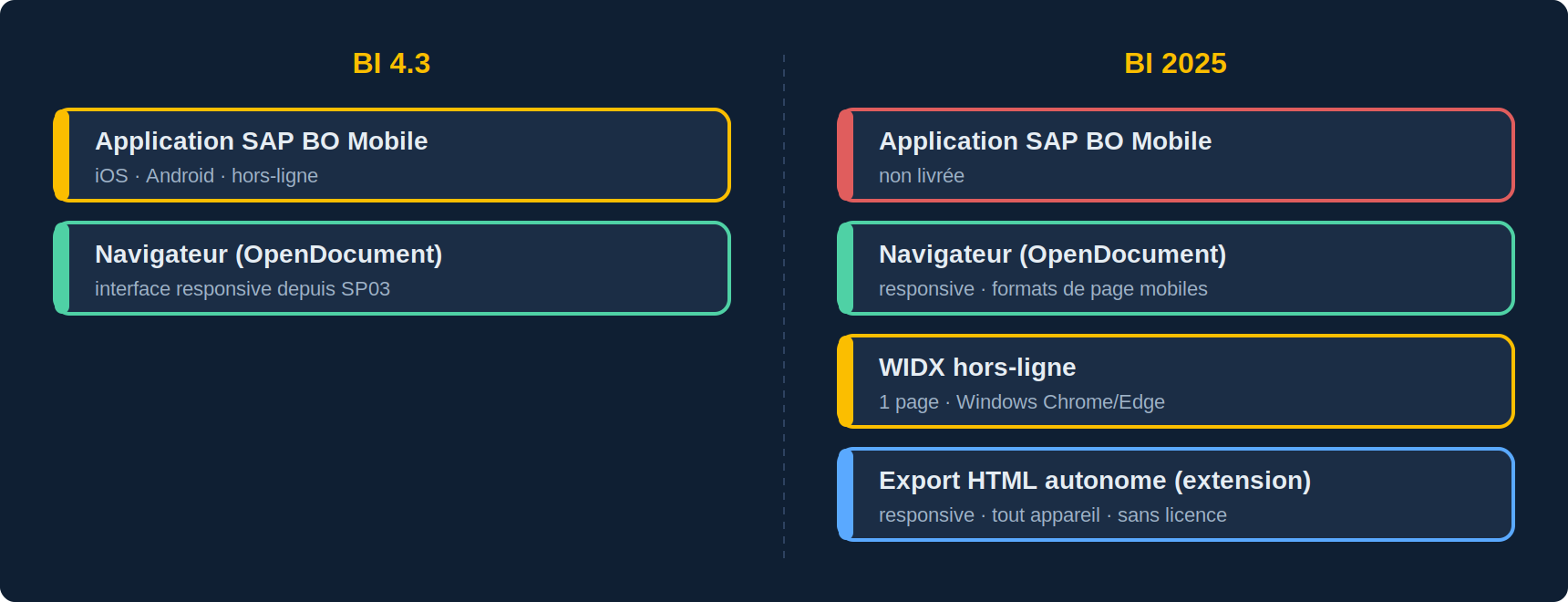
Lancée en 2011, l’application iOS et Android permettait de consulter des documents Webi et Crystal en ligne et hors ligne, avec annotations et alertes. SAP a annoncé qu’elle ne serait pas livrée avec BI 2025 : elle reste utilisable avec BI 4.3, mais n’a pas d’avenir. Les alternatives officielles sont le navigateur du téléphone et, pour le hors-ligne, le format WIDX.
Le navigateur mobile et l’interface responsive
Depuis BI 4.3 SP03, Web Intelligence propose une interface de lecture responsive : ouverte depuis Safari ou Chrome sur un téléphone via un lien OpenDocument, elle adapte la barre d’outils, les invites et la navigation à l’écran. Le drill et les liens hypertexte fonctionnent en mode connecté, les annotations et commentaires aussi. Ce qui ne s’adapte pas, c’est le contenu : un rapport conçu en 1 280 px de large reste un rapport de 1 280 px que l’on fait défiler. BI 2025 ajoute des formats de page prédéfinis (écrans de téléphone et de tablette) pour concevoir dès le départ un rapport à la bonne taille.
Ce qui n’est plus possible
- La planification vers l’appareil : l’envoi d’instances directement dans l’application n’existe plus ; la planification par e-mail avec PDF ou lien OpenDocument la remplace.
- Le hors-ligne interactif : seul WIDX le permet, avec ses limites actuelles (un rapport, première page, nouveaux éléments, lecture Windows Chrome/Edge, donc pas sur téléphone pour l’instant). Voir notre article sur WIDX.
- Les notifications push et le mode kiosque de l’application.
Concevoir un rapport pour le mobile
- Un onglet par usage mobile, en format de page téléphone ou tablette, avec 3 à 5 blocs maximum.
- Des contrôles d’entrée de type boutons ou listes courtes plutôt que des curseurs, et une valeur par défaut.
- Des invites optionnelles, ou une planification qui les fixe : saisir une invite sur téléphone est la première cause d’abandon.
- Un lien OpenDocument favori sur l’écran d’accueil du téléphone, avec SSO (SAML ou authentification de confiance) pour éviter la saisie du mot de passe.
Webi dans SharePoint et les intranets
Il n’y a plus d’intégration native
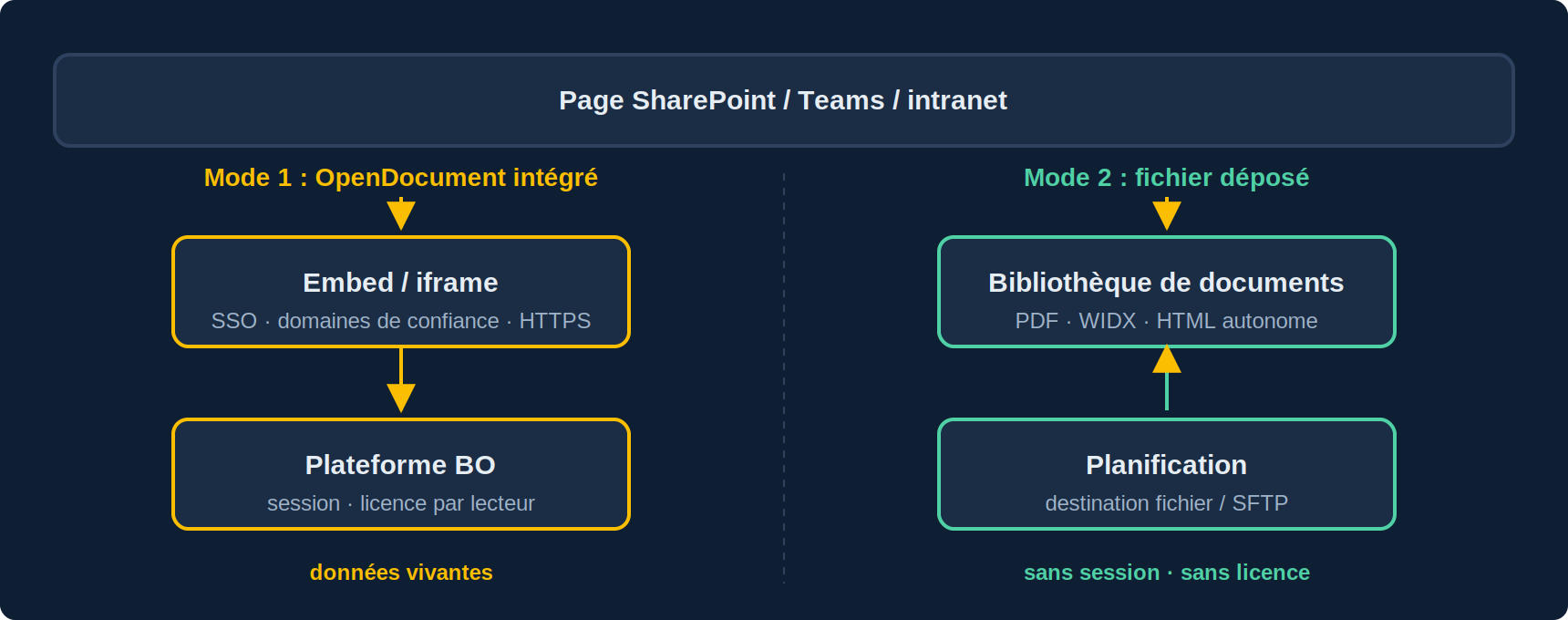
L’« Integration Option for Microsoft SharePoint » de l’époque XI 3 a disparu de la plateforme BI 4. Aujourd’hui, intégrer Webi dans SharePoint (Online ou Server), Confluence, Teams ou tout intranet revient à l’un des deux mécanismes suivants.
Mode 1 : le lien OpenDocument intégré
Un composant Embed (SharePoint Online), une Page Viewer web part (SharePoint Server) ou une simple iframe affiche l’URL OpenDocument du document. Le lecteur voit le rapport vivant, actualisable, avec ses invites et ses contrôles d’entrée. Conditions à remplir :
- SSO : sans authentification unique (SAML vers l’annuaire d’entreprise, Kerberos ou authentification de confiance), le lecteur voit une page de connexion BO dans l’iframe. C’est le premier point de friction.
- En-têtes de sécurité : la plateforme BO doit autoriser l’affichage en iframe depuis le domaine de l’intranet (paramètres
X-Frame-Options/Content-Security-Policy frame-ancestorset domaines de confiance dans la CMC). SharePoint Online, de son côté, n’accepte dans le composant Embed que des domaines déclarés dans la « sécurité des champs HTML » du site. - HTTPS des deux côtés, sinon les navigateurs bloquent le contenu mixte.
- Une licence BO par lecteur : l’intégration ne change rien au modèle de licence, chaque ouverture consomme une session.
- Paramètres d’URL :
sIDType=CUID,sRefresh,lsS/lsMpour passer des invites,sReportNamepour ouvrir un onglet précis, pour que le rapport s’ouvre directement dans le bon contexte.
Mode 2 : le fichier déposé
Une planification produit un PDF, un Excel ou un export HTML, déposé par destination fichier ou SFTP dans une bibliothèque SharePoint (ou synchronisé par OneDrive). Aucun SSO à configurer, aucune licence par lecteur, aucune session BO à l’ouverture. La contrepartie : les données sont celles du dernier export, et l’interactivité dépend du format. En PDF elle est nulle ; en WIDX elle est limitée aux nouveaux éléments et à Windows ; en HTML autonome produit par une extension, elle est complète (filtres, drill, responsive) et s’ouvre sur n’importe quel appareil.
Quel mode pour quel cas
| Cas d’usage | Recommandation | Point de vigilance |
|---|---|---|
| Cadre qui consulte ses KPI sur téléphone, en déplacement | OpenDocument responsive + SSO, rapport conçu au format téléphone | Invites à éviter |
| Portail intranet pour utilisateurs BO licenciés | Composant Embed / iframe avec OpenDocument | SSO et domaines de confiance |
| Diffusion large à des lecteurs sans compte BO | Export HTML autonome planifié dans une bibliothèque | Fraîcheur des données = fréquence de planification |
| Rapport réglementaire à archiver | PDF planifié dans une bibliothèque avec rétention | Mise en page en mode page |
| Consultation hors-ligne (avion, site sans réseau) | WIDX (BI 2025, une page, Windows) ou HTML autonome | Données embarquées = à protéger comme un fichier |
| Tableau de bord dans Teams | Onglet « Site web » vers l’OpenDocument (SSO), ou fichier HTML dans l’onglet Fichiers | Même contraintes d’iframe que SharePoint Online |
Questions fréquentes
L’application SAP BusinessObjects Mobile fonctionne-t-elle encore avec BI 4.3 ?
Oui, tant que la version de l’application et le système du téléphone sont compatibles. Elle n’est pas livrée pour BI 2025.
Mon rapport dans l’iframe SharePoint affiche une page de connexion : pourquoi ?
Le SSO n’est pas en place, ou les cookies de session BO sont bloqués en contexte tiers par le navigateur. Vérifiez l’authentification de confiance ou SAML, et que BO et SharePoint sont sur le même domaine parent ou que les cookies sont marqués SameSite=None; Secure.
Un lecteur SharePoint a-t-il besoin d’une licence BO ?
Oui s’il ouvre un OpenDocument (session BO). Non s’il ouvre un fichier exporté (PDF, WIDX, HTML).
Peut-on rendre un rapport Webi existant vraiment responsive ?
Pas en natif : la mise en page Webi est en positions absolues. Soit on conçoit un onglet dédié au format téléphone, soit on passe par un export HTML responsive produit par une extension.
Sources et références
- SAP Community — « SAP BusinessObjects Mobile alternatives » (arrêt de l’application avec BI 2025, alternatives OpenDocument / responsive / hors-ligne)
- Christian Ah-Soon (SAP), « SAP BI 2025: What’s New In Web Intelligence and Semantic Layer » (formats de page mobiles, WIDX)
- SAP KBA 2495529 — Are mobile browsers supported by Web Intelligence?
- SAP KBA 1860122 — How to open SAP Business Intelligence content on mobile devices
- SAP Help Portal — Guide l’utilisateur Web Intelligence (OpenDocument, paramètres d’URL)
- SAP Help Portal — Guide d’administration de la plateforme BI (authentification de confiance, SAML, domaines de confiance)
- Retours terrain Need4Viz sur des intégrations SharePoint, Teams et intranet
👉 Découvrez Need4Viz et ce que nous apportons vraiment à SAP Web Intelligence
Need4Viz étend SAP Web Intelligence avec des capacités avancées de dataviz, d'interactivité, d'automatisation et d'IA pour transformer vos rapports en véritables outils de pilotage.
Découvrir Need4Viz