


Versions concernées : BI 4.2, 4.3, BI 2025 · Temps de lecture : 8 min
En résumé. Un rapport qui affiche tout n’attire l’attention sur rien. Web Intelligence propose deux mécanismes pour hiérarchiser l’information : les alerteurs (appelés règles de mise en forme conditionnelle dans les versions récentes), qui changent l’apparence d’une cellule quand une condition est vraie, et les classements, qui ne gardent que les N premières ou dernières valeurs d’une dimension selon une mesure. Les deux se combinent : un Top 10 avec les écarts négatifs en rouge est le tableau de bord le plus lu de l’entreprise.
Alerteurs : anatomie d’une règle
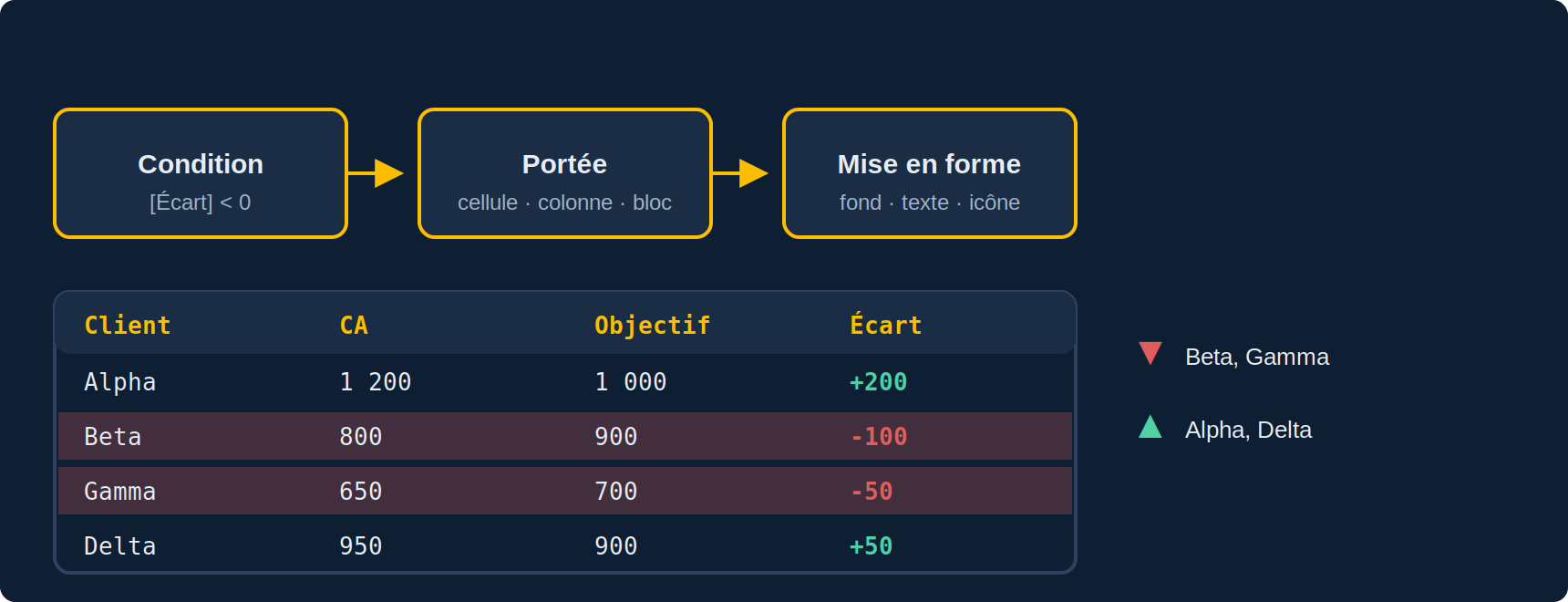
Un alerteur se crée depuis le ruban (Analyse → Conditionnel ou Mise en forme conditionnelle selon la version) et se compose de trois parties :
- La condition : sur un objet (Écart inférieur à 0), sur le contenu de la cellule, ou sur une formule libre (
=[Marge] / [CA] < 0,1). Une règle peut contenir plusieurs sous-conditions combinées en ET/OU, et un alerteur peut contenir plusieurs règles évaluées dans l’ordre : la première vraie s’applique. - La portée : l’alerteur s’applique à une ou plusieurs cellules, colonnes, ou à un bloc entier. La condition peut porter sur un objet différent de celui affiché : colorer la colonne Client quand l’Écart est négatif.
- La mise en forme : couleur de fond, couleur et style de texte, bordures, et remplacement du contenu par un texte ou une image (un pictogramme rouge, une flèche). Le remplacement de contenu permet d’afficher « ▲ » ou « ▼ » à la place d’un chiffre.
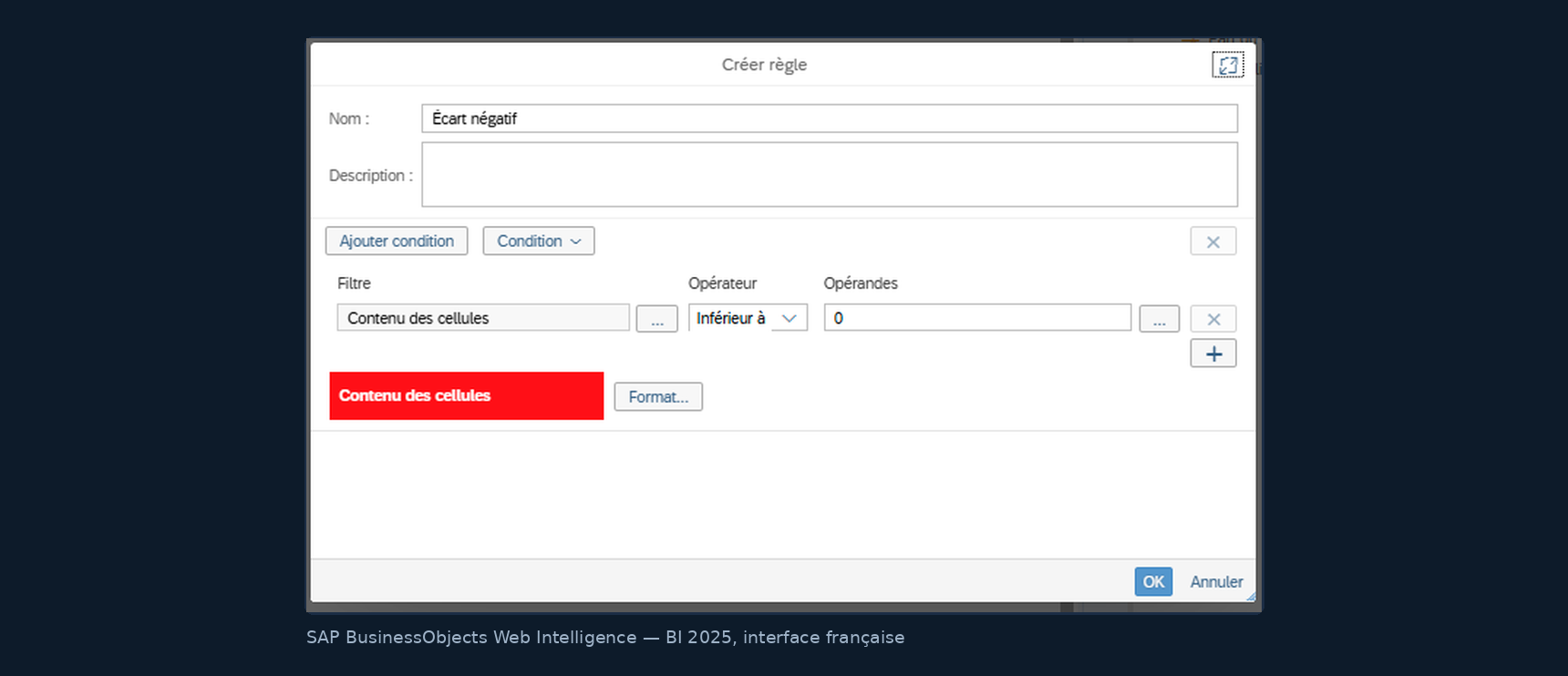
Cinq usages qui reviennent partout
| Besoin | Condition | Remarque |
|---|---|---|
| Écart négatif en rouge | [Écart] < 0 |
Le cas le plus simple ; appliquer à toute la ligne pour la lisibilité |
| Feu tricolore sur un taux | 3 règles : < 0,8 rouge, < 0,95 orange, sinon vert |
L’ordre des règles compte : la première vraie gagne |
| Au-dessus de la moyenne | [CA] > Average([CA] In Block) |
Le contexte de calcul s’applique aux alerteurs comme aux variables |
| Seuil paramétrable | [Marge] < UserResponse("Seuil de marge") |
Le seuil vient d’une invite, sans modifier le rapport |
| Icône à la place du chiffre | [Tendance] > 0 → remplacer par « ▲ » |
Garder le chiffre dans une colonne voisine, l’icône seule ne suffit pas à l’export |
Classements : Top N et Bottom N
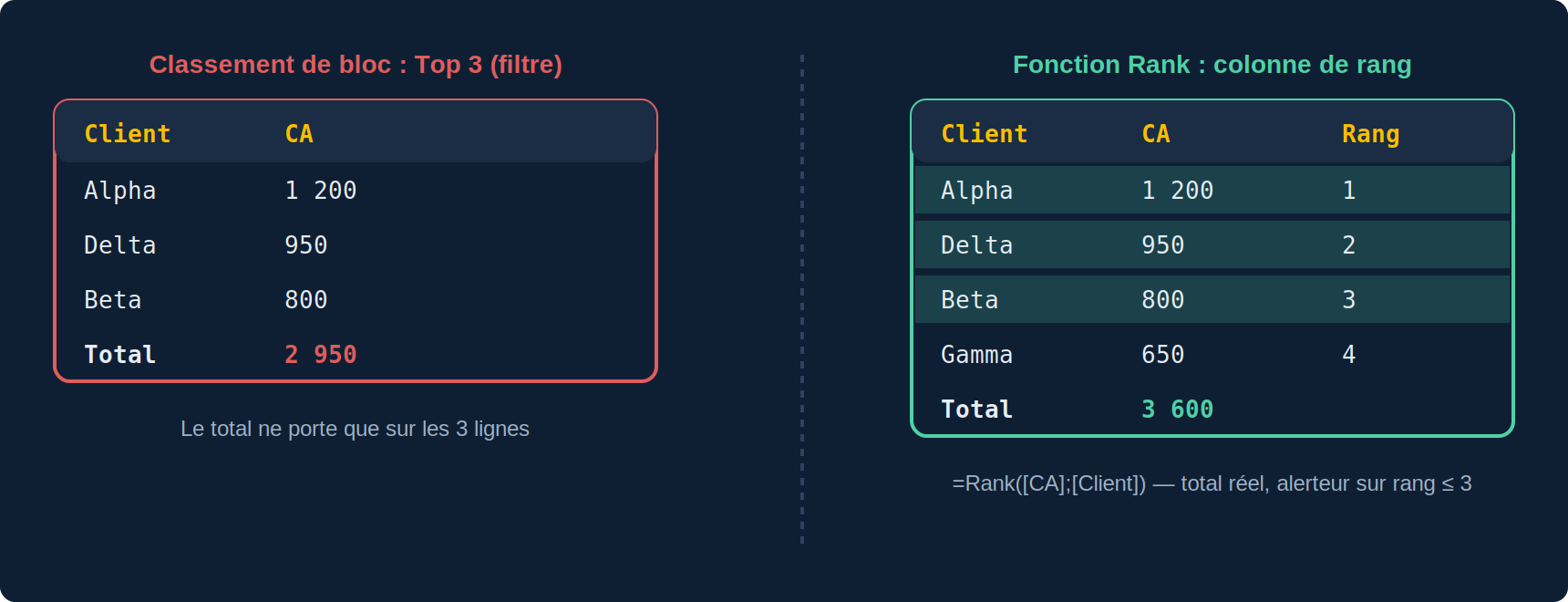
Deux outils existent, souvent confondus :
- Le classement de bloc (Analyse → Classement) : il filtre le tableau aux N premières ou dernières valeurs d’une dimension selon une mesure, avec un mode calcul (nombre, pourcentage, somme cumulée). Il peut être appliqué par section ou par rupture (le Top 5 de chaque région). Il s’agit d’un filtre : les totaux du bloc ne portent que sur les lignes conservées.
- La fonction
Rank: elle calcule un rang dans une variable, sans filtrer.=Rank([CA];[Client])donne le rang de chaque client sur le CA ; un troisième argument (Top/Bottom) fixe le sens, et un contexte de réinitialisation (=Rank([CA];[Client];Top;([Région]))) recommence le classement dans chaque région. On combine ensuite avec un filtre de rapport ([Rang] <= 10) ou un alerteur.
Le total des « autres »
Le besoin classique : un Top 10 avec une ligne « Autres » qui rassemble le reste, pour que le total du bloc soit le vrai total. Le classement de bloc ne le fait pas nativement. La solution passe par une variable : =If([Rang] <= 10; [Client]; "Autres") utilisée comme dimension du tableau, avec le CA sommé dessus.
NoFilter : calculer sur les lignes filtrées
Un classement ou un filtre de rapport masque des lignes, et les calculs du bloc ne les voient plus. Pour afficher la part du Top 10 dans le total réel, la fonction NoFilter ignore les filtres de rapport : =Sum([CA]) / NoFilter(Sum([CA] In Report)). Elle ne s’applique qu’aux filtres de rapport, jamais aux filtres de requête.


Pièges et limites
| Symptôme | Cause | Correction |
|---|---|---|
| L’alerteur colore la mauvaise ligne | La condition est évaluée dans un contexte différent de la cellule (mesure agrégée ailleurs) | Écrire la condition avec un contexte explicite, tester sur un tableau plat |
| Le total ne correspond plus au Top N | Le classement est un filtre ; le total porte sur les lignes restantes | Ligne « Autres » par variable, ou NoFilter |
| Ex æquo mal classés | Rank attribue le même rang aux égalités et saute le suivant |
Ajouter une dimension de départage dans la mesure classée |
| Le rapport ralentit | Des dizaines d’alerteurs à formules sur de gros blocs, réévalués à chaque interaction | Calculer l’état dans une variable, un seul alerteur sur cette variable |
| Les couleurs disparaissent à l’export | Certains formats (CSV, texte) ignorent la mise en forme ; les icônes de remplacement ne passent pas partout | Conserver la valeur numérique dans une colonne, tester l’export cible |
| Pas d’alerteur sur un graphique | Les règles conditionnelles s’appliquent aux cellules, pas aux séries | Palette conditionnelle du graphique (limitée), ou variable de catégorie utilisée comme légende |
Bonnes pratiques
- Trois couleurs maximum par rapport, toujours les mêmes significations (rouge = action requise). Un rapport multicolore ne signale plus rien.
- Nommer les alerteurs par leur règle métier (« Marge sous seuil »), pas « Alerteur 1 » : ils sont réutilisables dans tout le document.
- Centraliser la logique dans une variable d’état (
=If([Écart] < 0; "KO"; If([Écart] < [Seuil]; "Attention"; "OK"))) et poser un seul alerteur dessus : lisible, rapide, modifiable en un endroit. - Prévoir le lecteur daltonien : associer un symbole ou un texte à la couleur.
- Un classement par section plutôt qu’un rapport par région : moins d’onglets, un seul filtre.
Questions fréquentes
Alerteur et mise en forme conditionnelle, est-ce la même chose ?
Oui. « Alerteur » est le terme historique, « règle de mise en forme conditionnelle » le terme des interfaces récentes ; la mécanique est identique.
Peut-on appliquer un alerteur à une ligne entière ?
Oui, en sélectionnant toutes les cellules de la ligne (ou le bloc) avant d’appliquer la règle, la condition pouvant porter sur une seule colonne.
Le classement de bloc et Rank donnent-ils le même Top N ?
En général oui, mais le classement de bloc gère les ex æquo et les modes de calcul (pourcentage, cumul) différemment. Pour un résultat auditable, préférez Rank dans une variable visible.
Les alerteurs sont-ils conservés dans une instance planifiée ?
Oui, en format Webi, PDF et Excel. Ils sont perdus en CSV et texte.
Sources et références
- SAP Help Portal — Guide l’utilisateur SAP BusinessObjects Web Intelligence (BI 4.3 / 2025)
- SAP Community — Hub SAP BusinessObjects BI Platform
- Retours terrain Need4Viz sur des déploiements BI 4.1 à BI 2025
👉 Découvrez Need4Viz et ce que nous apportons vraiment à SAP Web Intelligence
Need4Viz étend SAP Web Intelligence avec des capacités avancées de dataviz, d'interactivité, d'automatisation et d'IA pour transformer vos rapports en véritables outils de pilotage.
Découvrir Need4Viz